
Durchführung in Mention / Anleitung
Wir haben von Mention ein PDF (aus 2001) erhalten in dem ein Leitfaden für eine Inventur enthalten ist: Inventur.pdf
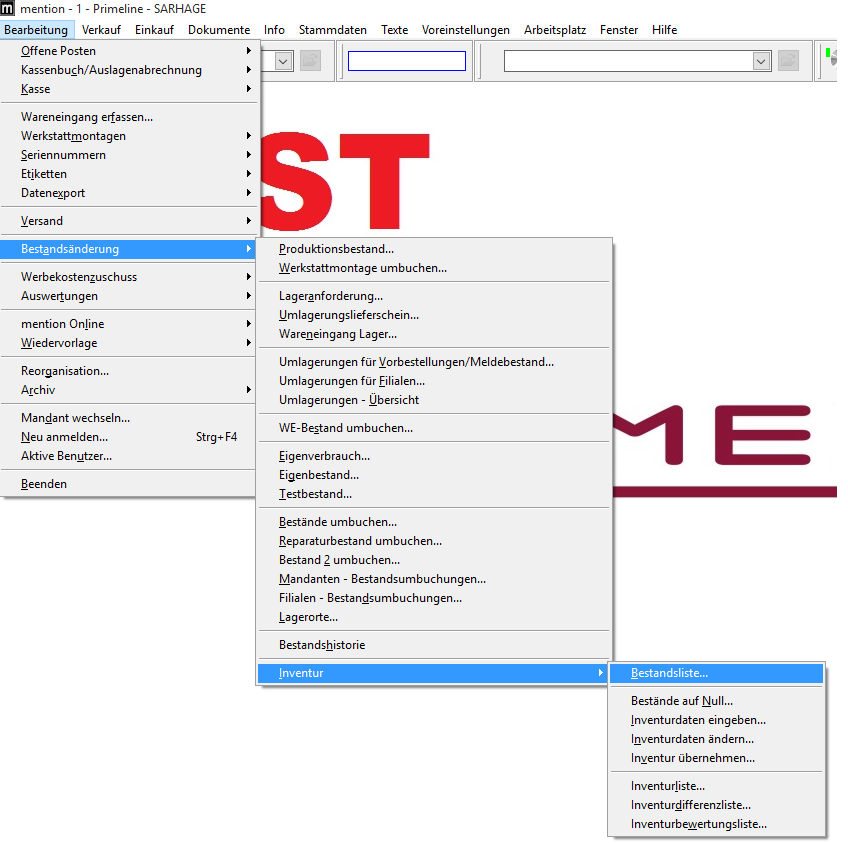
Stefan Bangel möchte die Bestandsliste als "Zählliste" nutzen und in einem ExcelSheet die Differenzen im Bestand festmachen. Nachdem alles Kontrolliert wurde, sollen die neuen Bestände in das System importiert werden.
Zu aller erst sollte ein BackUp der Datenbank und anschließend eine Reorganisation erfolgen.
Anschließend der Monatsabschluss wie üblich.
Zu Beginn der Inventur werden natürlich Zähllisten für die Mitarbeiter benötigt.
Diese erstellen wir uns durch eine aktuelle Bestandsliste.
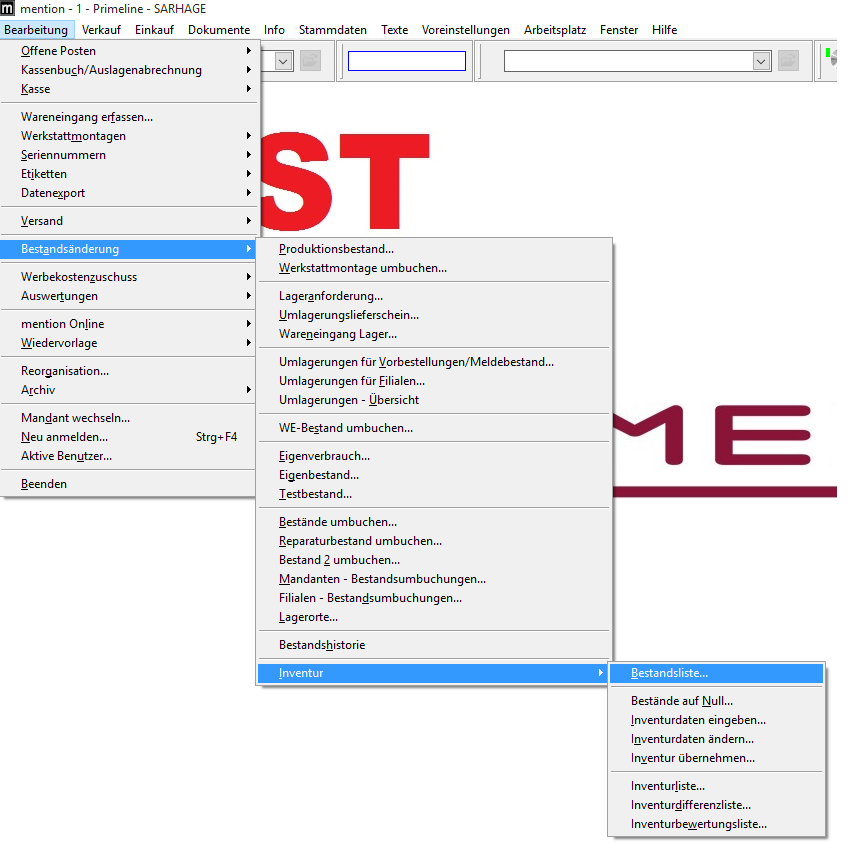
Im anschließend geöffneten Fenster werden folgende Option gewählt (sollten eigentlich vorausgewählt sein) und anschließend auf Anzeigen geklickt.
![Bestandsliste drucken Lager Inventurart Ausv'ahl Z] ArtiW Ersatzteile Hauptltger Stichttgsinventur Filter Hauptlager Kategorie Kategorie Bestand Anzeigen Historie Nummer 8enennung Bestand 2 WE-8estandReseNierterFür Vorfaktuln AbwicklunReparaturbe 11029 11042 11044 11045 11067 11074 11075 11076 11082 11090 11091 11092 11103 11104 11133 11134 11145 11146 11151 Hilfe Geh Tower Supel Zub Supermicro F Geh 19" Rückv.ar Geh 19" Industrie Geh 19" Teleskoç Netzteil 8e Quiet Netzteil 8e Quiet Geh Tower Supel Geh 19" Industrie Netzteil 8e Quiet Geh Tower Supel Netzteil Chieftec Geh Tower Supel Geh Tower Supel Netzteil Fortran 4 Netzteil 8e Quiet # Geh 19" Indust Netzteil Fortran 5 Geh 19" IHE Gesamt 10,000 EK-PreisKttegorie 79,37 3032100 31,25 3033000 14,55 3043000 208,00 3041000 61,80 3043000 72,83 3291000 103,67 3291000 177,82 3021000 330,00 3041000 44, 92 3291000 121,97 3021000 25,00 3291000 313,45 3021000 372,16 3021000 59,95 3293000 48,92 3291000 174,50 3041000 68,37 3293000 241,40 3031110](https://bookstack.dev.partimus.com/uploads/images/gallery/2025-01/embedded-image-zgtfiwjz.png)
Mit einem Rechtsklick in die Auflistung der Artikel kann nun ein Export in eine Excel Datei erfolgen.
Diese nutzen wir einmal als "Sicherung", und passen Sie einmal als eine Zählliste an. Dazu blenden wir alle Spalten bis auf Artikel Nummer und Benennung aus, fügen eine Spalte "gezählt" hinzu und Drucken das ganze für die Mitarbeiter aus.
Mit der frisch erstellten Zählliste ziehen die Mitarbeiter los und zählen, vergleichen anschließend , zählen Korrektur und übergeben den gezählten Inventurbestand.
Der nächste Step in Mention ist es, die Bestände auf 0 zu setzen. Dazu öffnen wir den Menüpunkt "Bearbeitung->Bestandsänderung->Inventur->Bestände auf Null..."
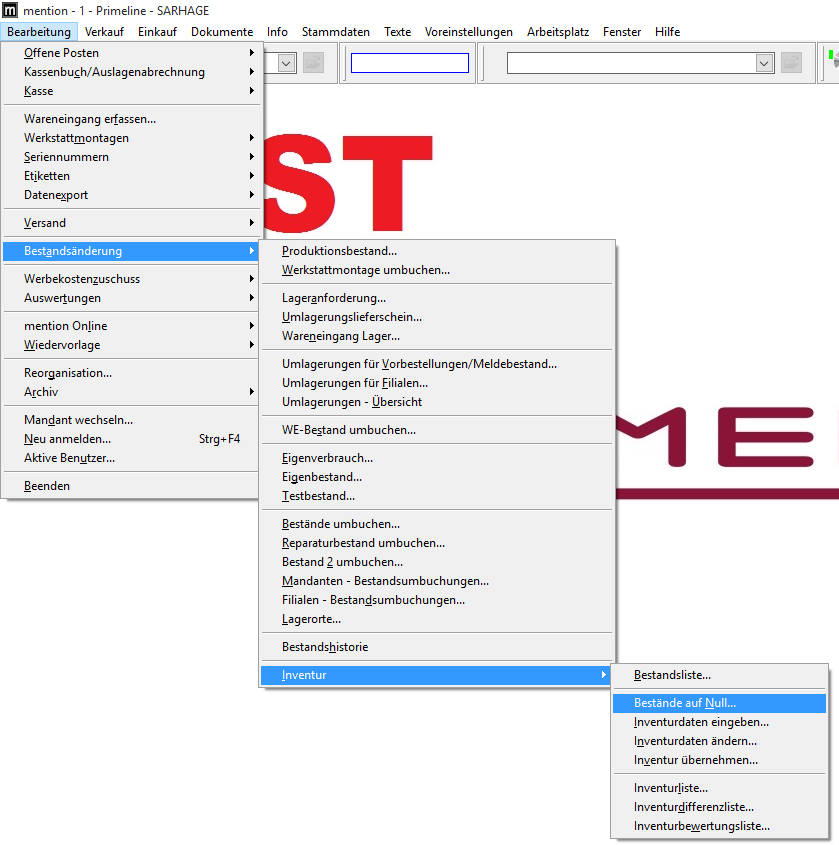
Da wir nur den normalen Bestand und nicht den Reperaturbestand im Lager gezählt haben und zusätzlich am Tag der Inventur keinerlei offenen Belege in Mention vorzufinden sind, setzen wir nur den Bestand bei Artikeln auf 0.
![Bestände auf Null Lager Hauptlager Hauptlager Inventurdatum 22.12.2015 . Inventurart Auf Null setzen Z] Artikel D Ersatzteile Bestände Z] Bestand D Bestand D WE-8estand D Reparatur Hilfe Stichtagsinventur Filter Kategorie Auf Status Vorbestellt' Z] Bestellungen D Sammelaufträge D Werkstattmontagen D Werkstattaufträge Abbrechen Bestände auf Null W0511: Funktion durchführen ? Nein](https://bookstack.dev.partimus.com/uploads/images/gallery/2025-01/embedded-image-rybc2tnp.png)
Die gezählten und kontrollierten Bestandszahlen wurden in die ursprüngliche Bestandsliste in einer extra Spalte hinzugefügt. Diese Liste muss nun in Mention importiert werden, dazu starten wir das Importmodul und legen einen neuen Import der Form Inventur an. Dies muss nur einmal geschehen, da sich der Import der Zählliste in den kommenden Jahren nicht großartig ändern sollte. Lediglich die Spalten Zuweisung muss jedes mal kontrolliert werden.
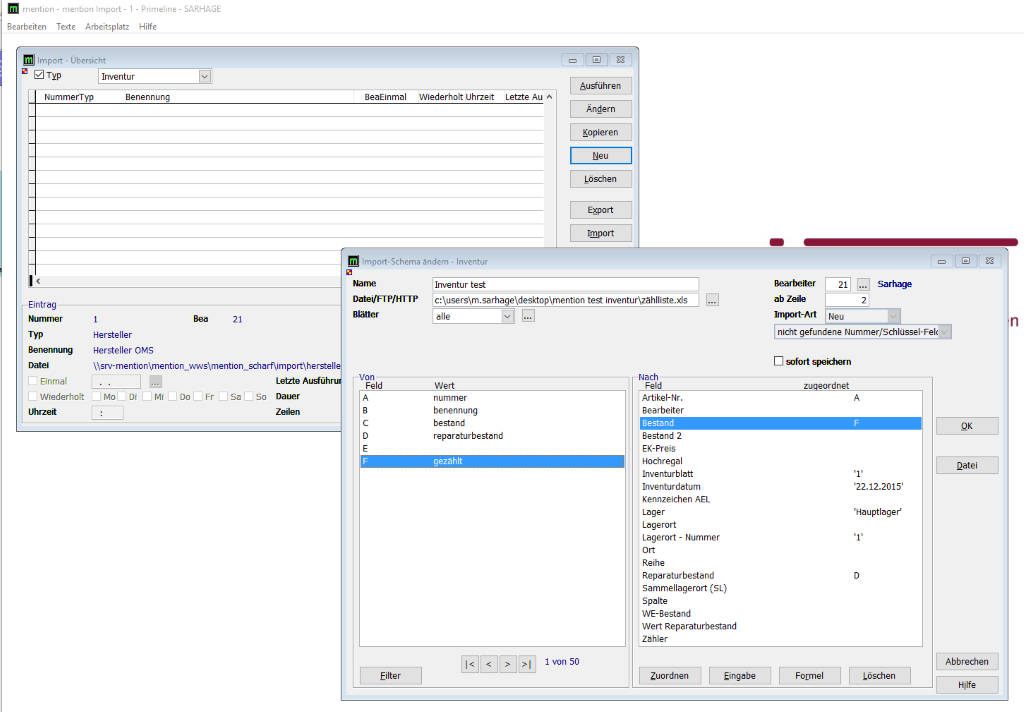
Hier sieht man einmal welche Daten an Mention übergeben werden müssen.
Artikel-Nr. | Artikel Nummer |
Bestand | Unser gezählter Lagerbestand |
Inventurblatt | Dies ist eigentlich zur besseren Kontrolle Gedacht und leider ein Pflichtfeld. Hier tragen wir einfach über den Button "Formel" '1' (mit den Apostrophen) ein. |
Inventurdatum | Das Datum an dem die Inventur stattfindet. Sprich das selbe Datum an dem die Bestände auf 0 gesetzt wurden. ebenfalls über den Button Formel in Apostrophen: '31.12.2015' |
Lager | Die Bezeichnung des Lagers. In unserem falle 'Hauptlager' . Ebenfalls über Formel mit den Apostrophen |
Lagerort - Nummer | Ein Pflichtfeld welches wir nicht benötigen, da wir nicht mit verschiedenen Lagerorten arbeiten. Wir tragen einfach eine '1' ein. (Ebenfalls mit Apostrophen) |
Reperaturbestand | Falls der Reperaturbestand nicht gezählt wurde, und auch nicht gezählt werden soll, nutzen wir hier einfach den Bestand der bei der Bestandsliste ausgegeben wurde. |
Zusätzlich muss oben rechts noch die Zeile ab der der Import beginnen soll definiert werden. In unserem Falle ab Zeile zwei. Nachdem der Import gespeichert und anschließend ausgeführt wurde kann die Inventurdifferenz Liste geöffnet werden.
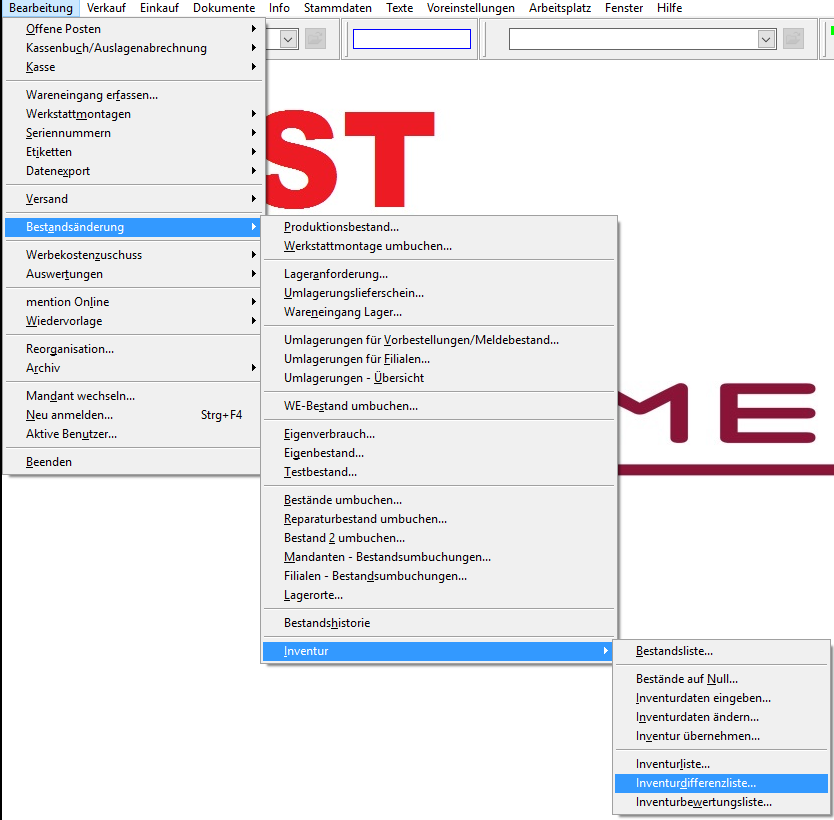
In der Differenzliste werden nun alle Diffrenzen aufgezeigt. Diese Liste kann ebenfalls via Rechtsklick exportieren abgesichert werden, insofern man dies gern möchte.
![Inventurdifferenzliste Nummer Benennung Bestand alt Bestand neu Differenz EK-Wert alt ELIR EK-Wert neu ELIR DifferLager 555,59 125,00 Bestand Bearbeiteraemerkung SamnLagerort (Nel. E1102g Geh Tower Supermicro 11042 Zub Supermicro Rail Kit Gesamt Aus."ahl Lager Hauptlager Hauptlager Z] nur Differenzen Z] Detail (alle Daten) -96,24 gestände Kategorie Keine Angabe v Hilfe Lagerort O Inventurdatum 23.12.2015 Sortieren nach Drucken Historie Suchen Ende](https://bookstack.dev.partimus.com/uploads/images/gallery/2025-01/embedded-image-zsufj31y.png)
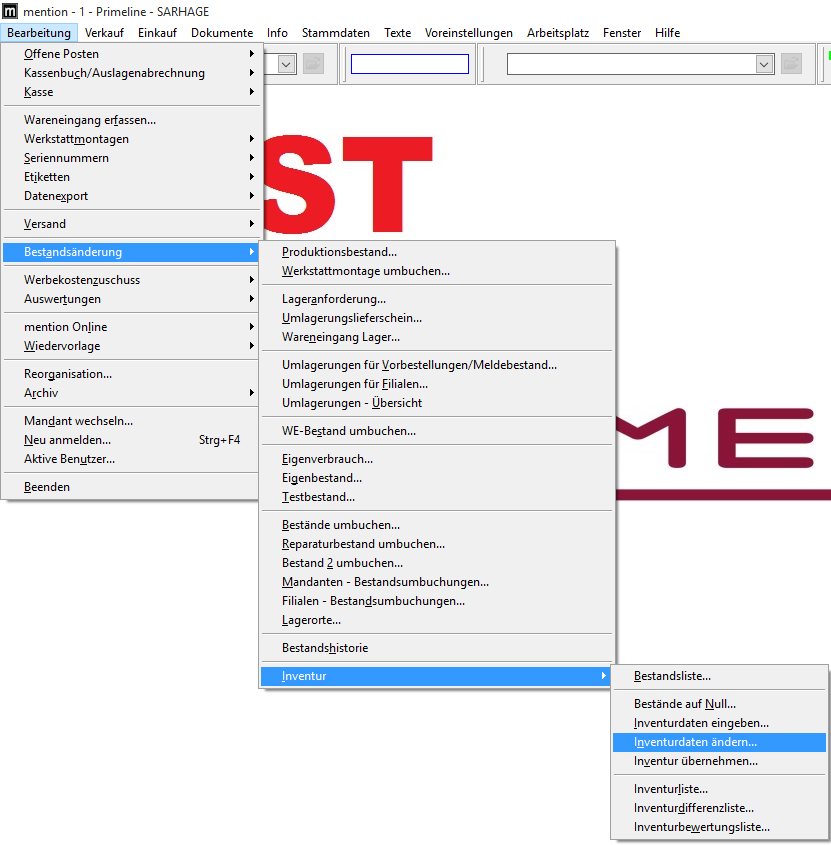
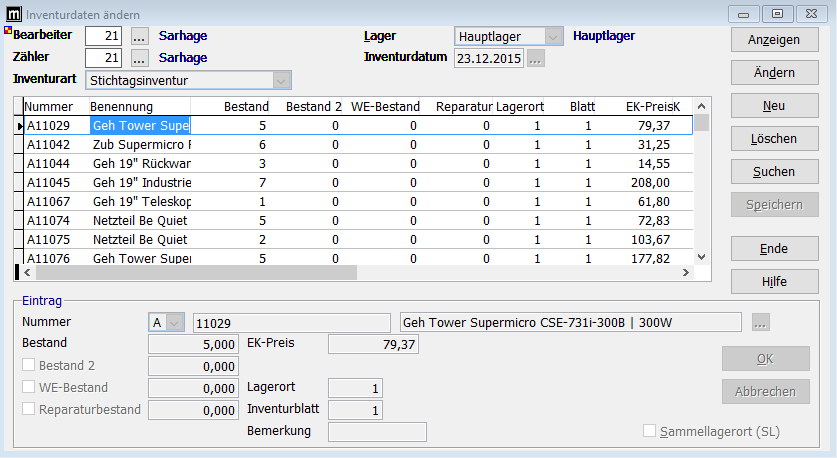
Sollte man anschließend noch Änderungen an den Inventurdaten vornehmen wollen, ist dies über den Menüpunkt "Inventurdaten ändern" möglich.
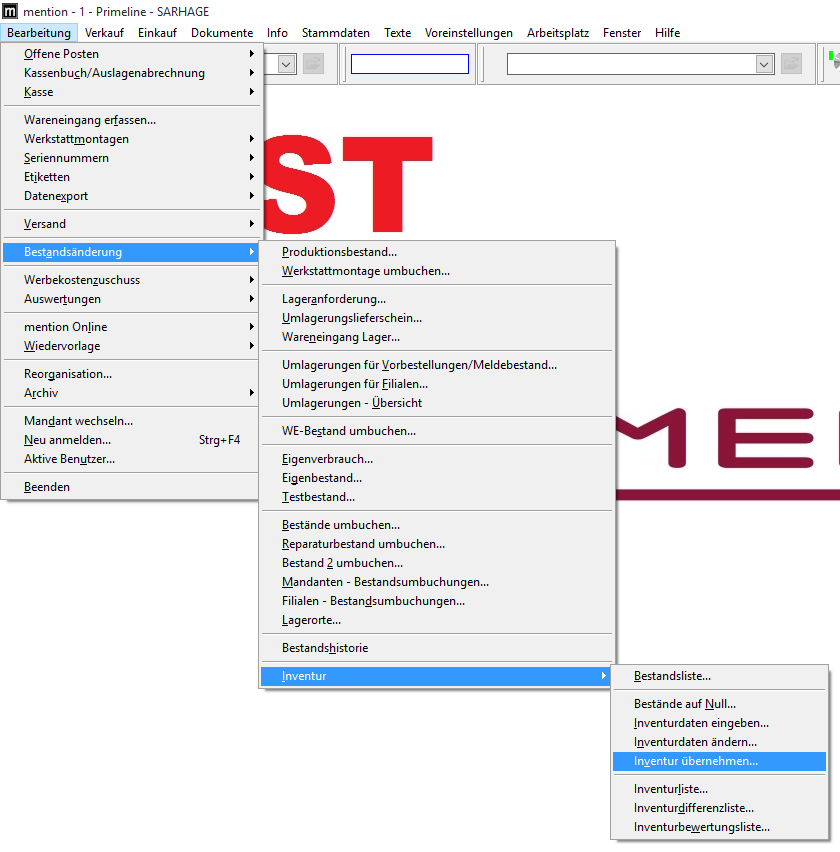
Wenn alle Bestände angepasst sind, kann die Inventur übernommen werden.
![Inventur übernehmen Lager Hauptlager Hauptlager Inventurdatum 23.12.2015 Inventurart Kategorie Hilfe Sticht inventur Z] Reservierter Bestand Abbrechen](https://bookstack.dev.partimus.com/uploads/images/gallery/2025-01/embedded-image-irztb8gl.png)
No comments to display
No comments to display